预订一个日租停车位
本篇将带您从服务站选择日租停车位、安排日期与时段、确认预订资料,并在提交前完成最后核对。会议室等其他时段制预订项目也可以使用相同步骤。
您要在“STRC_SITE”服务站预订“日租停车位”中的 B3,使用时间为 8 月 18 日 10:00–10:30,充电车位选择“否”,并以已登录的服务站成员身份提交。
本篇截图取自繁体中文用户端 v1.6.0。画面中的订单详情、确认订单、我的订单、我的预订,分别对应本文使用的预订信息、确认预订内容、我的预订(预订记录)、日历。
开始前准备
- 您已登录 RBS,并加入“STRC_SITE”服务站。
- 您知道预订日期、时间,以及是否需要充电车位。
- 如果该资源需要审批,请先确认要选择的审批人。
如果您还没找到服务站,请先参考浏览服务站。
操作步骤
1. 进入日租停车位
在服务站中找到日租停车位,确认开放身份包含您的身份后,点击资源卡片下方的预订。
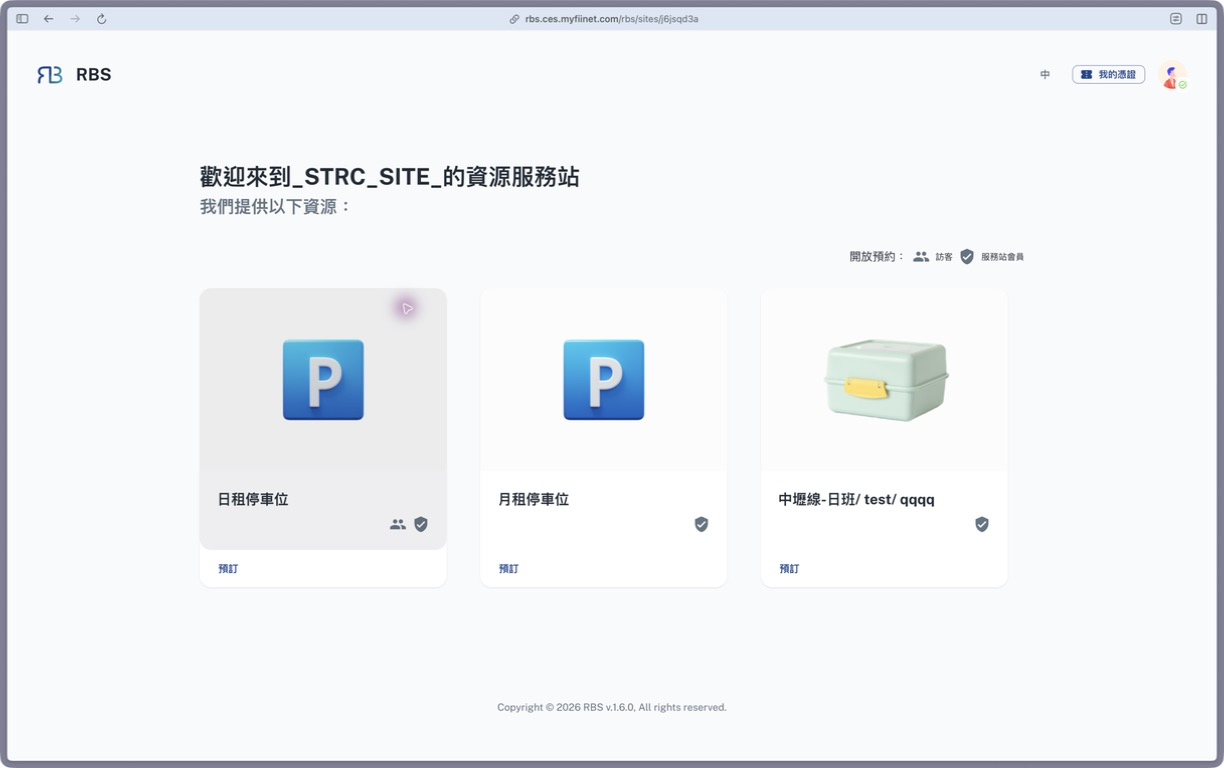
画面确认:服务站列出“日租停车位”与“月租停车位”,本例选择“日租停车位”。
2. 选择 B3 停车位
进入预订页面后,左侧会列出可选项目。点击 B3;项目外框出现选中状态后,右侧才会显示日期与时段设置。
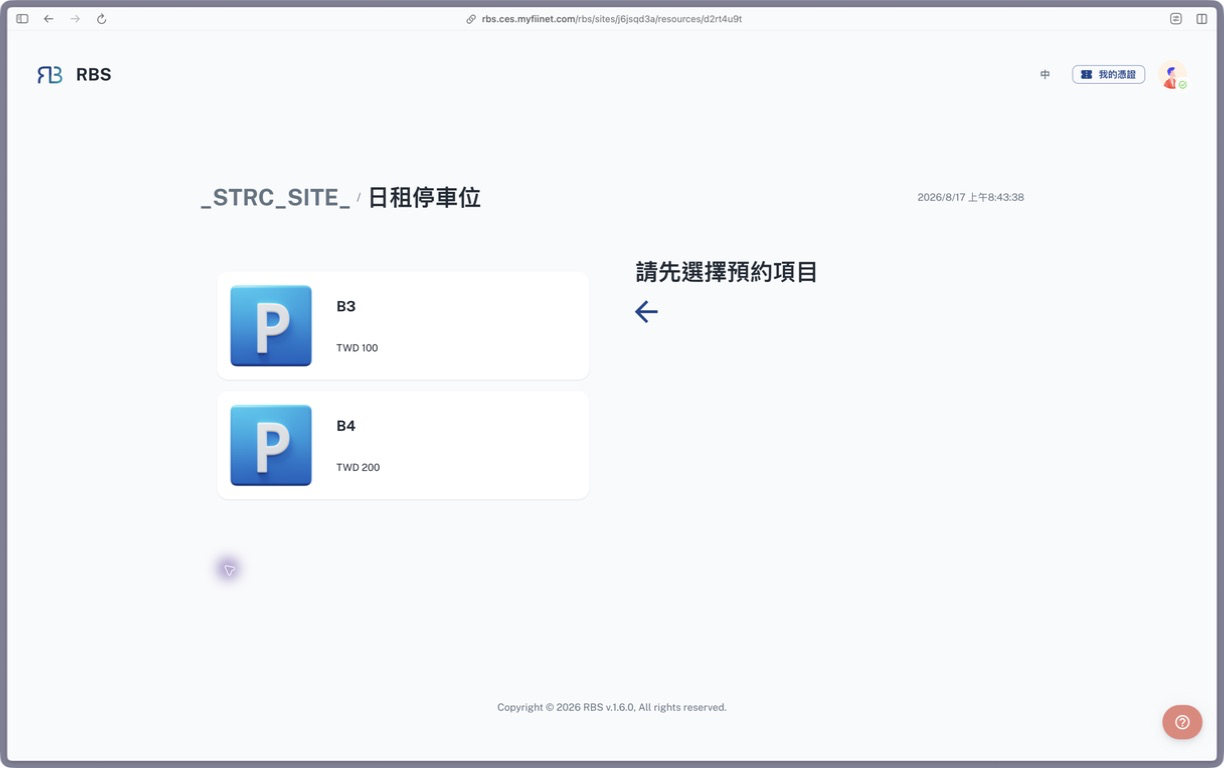
画面确认:左侧同时列出 B3 与 B4,右侧在尚未选中时提示“请先选择预订项目”。
3. 选择日期、条件与时段
在右侧的预订信息依次完成:
- 从日历选择 8 月 18 日。
- 在充电车位选择“否”。
- 选择 10:00;本资源每次可预订 30 分钟,因此结束时间为 10:30。
- 确认日期与时段后,选择下一步。
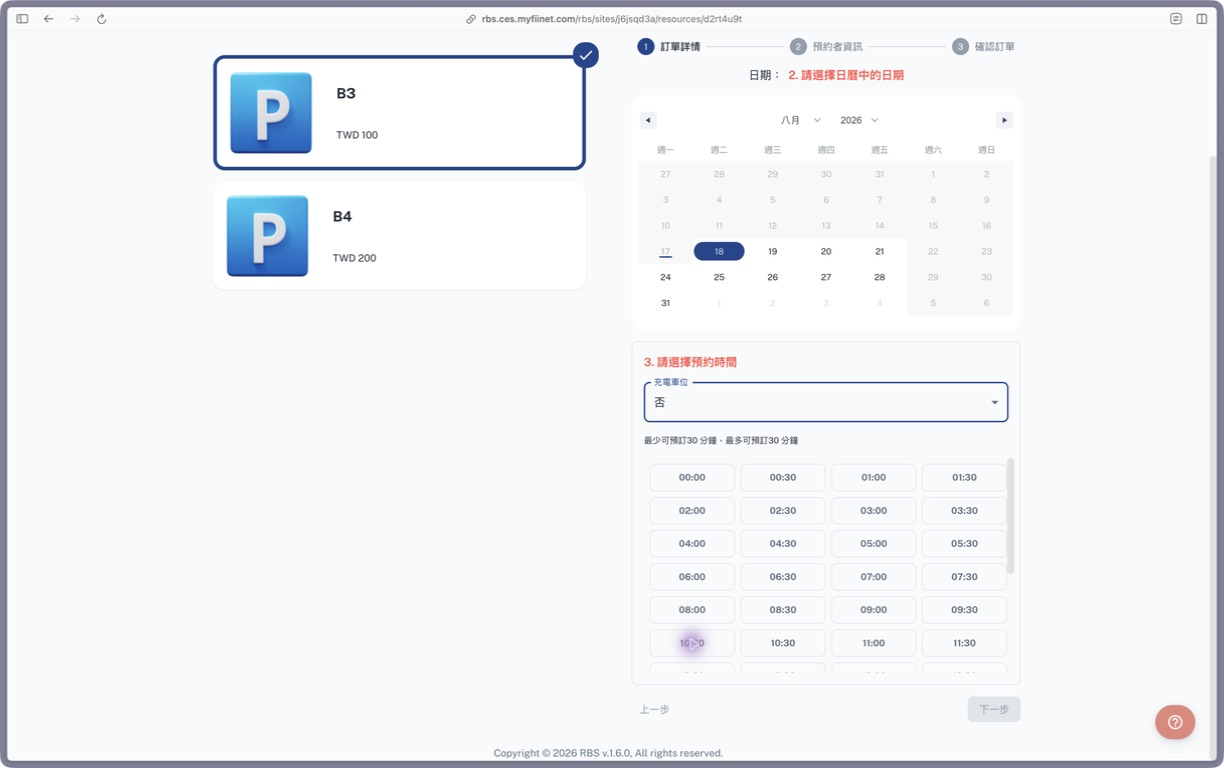
画面确认:B3 已出现蓝色外框与选中标记,右侧显示日历、充电车位条件及每 30 分钟的时段按钮。
如果画面没有显示所需日期或时段,请先查看本页的常见问题。
4. 确认预订者信息
在预订者信息确认姓名、电子邮件及电话等联系资料正确。已登录的服务站成员会自动带入账户资料。
如果您没有服务站成员身份,也可以在资源允许时选择以访客身份预订并填写联系资料。访客提交后还需要通过电子邮件中的链接启动流程。
5. 确认预订内容
在确认预订内容逐项核对:
- 资源是“日租停车位”,项目是 B3。
- 日期是 8 月 18 日,时段是 10:00–10:30。
- 充电车位是“否”。
- 预订者姓名与联系方式正确。
若资料有误,返回上一步修改。若画面另外出现编辑审批流程,请按要求选择审批人;确认全部资料后再提交订单。
确认结果
提交后,画面会根据状态显示订单创建完成、流程尚未完成、等待管理员分配或创建失败。成功时请确认项目、日期与时段,并按需选择:
- 添加到日历:加入个人日历。
- 我的预订(预订记录):查看订单及审批状态。
- 返回服务站:回到服务站继续浏览。
完整说明请参考确认提交结果。
常见问题
找不到需要的日期或时段
该时段可能尚未开放、已被预订,或不符合最晚/最早预订时间限制。请改选其他时段;若所有合理时段都没有显示,请联系服务站管理员确认开放规则。
下一步按钮仍处于禁用状态
依次确认已选择 B3、日期、充电车位条件及一个可用时段。只选择项目但没有完成条件字段时,仍不能进入下一步。
无法选择服务站成员
先确认您已登录正确账户并加入当前服务站。如果仍无法选择,请改用服务站允许的访客流程,或请管理员确认成员资格。
提交后仍显示等待处理
需要审批或经办的订单不会立即完成。请到**我的预订(预订记录)**查看当前状态。
下一步
提交后,可到我的预订(预订记录)跟踪处理状态,或到日历查看已安排的日期与时段。