預約一個日租停車位
本篇將帶您從服務站選擇日租停車位、安排日期與時段、確認預約資料,並停在送出前完成最後核對。其他時段制預約項目,例如會議室,也可以使用相同步驟。
您要在「STRC_SITE」服務站預約「日租停車位」中的 B3,使用時間為 8 月 18 日 10:00–10:30,充電車位選擇「否」,並以已登入的服務站成員身分送出。
本篇截圖取自使用者端 v1.6.0。畫面仍顯示訂單詳情、確認訂單、我的訂單、我的預訂;名詞更新後,分別對應本文使用的預約資訊、確認預約內容、我的預約(預約紀錄)、行事曆。
開始前準備
- 您已登入 RBS,並加入「STRC_SITE」服務站。
- 您知道預約日期、時間,以及是否需要充電車位。
- 如果該資源需要簽核,請先確認要選擇的簽核人。
如果您還沒找到服務站,請先參考瀏覽服務站。
操作步驟
1. 進入日租停車位
在服務站中找到日租停車位,確認開放身分包含您的身分後,點選資源卡片下方的預訂。
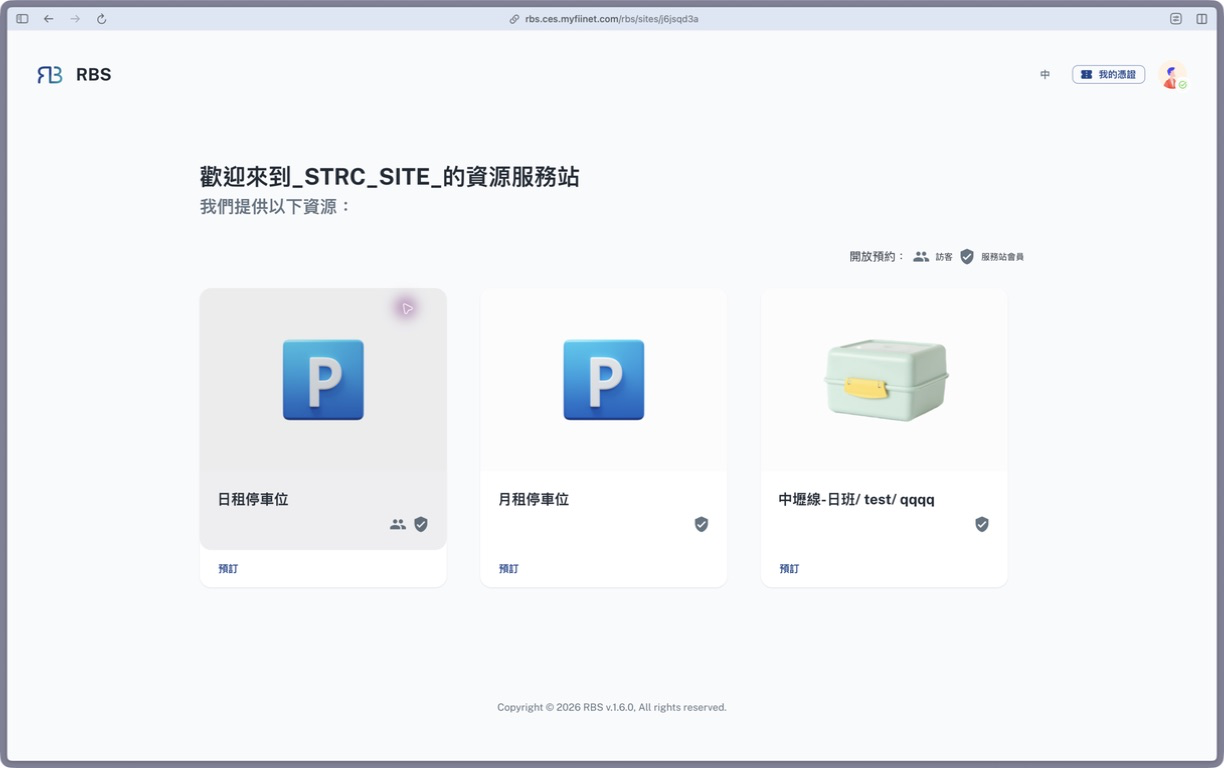
畫面確認:服務站列出「日租停車位」與「月租停車位」,本例選擇「日租停車位」。
2. 選擇 B3 停車位
進入預約頁面後,左側會列出可選項目。點選 B3;項目外框出現選取狀態後,右側才會顯示日期與時段設定。
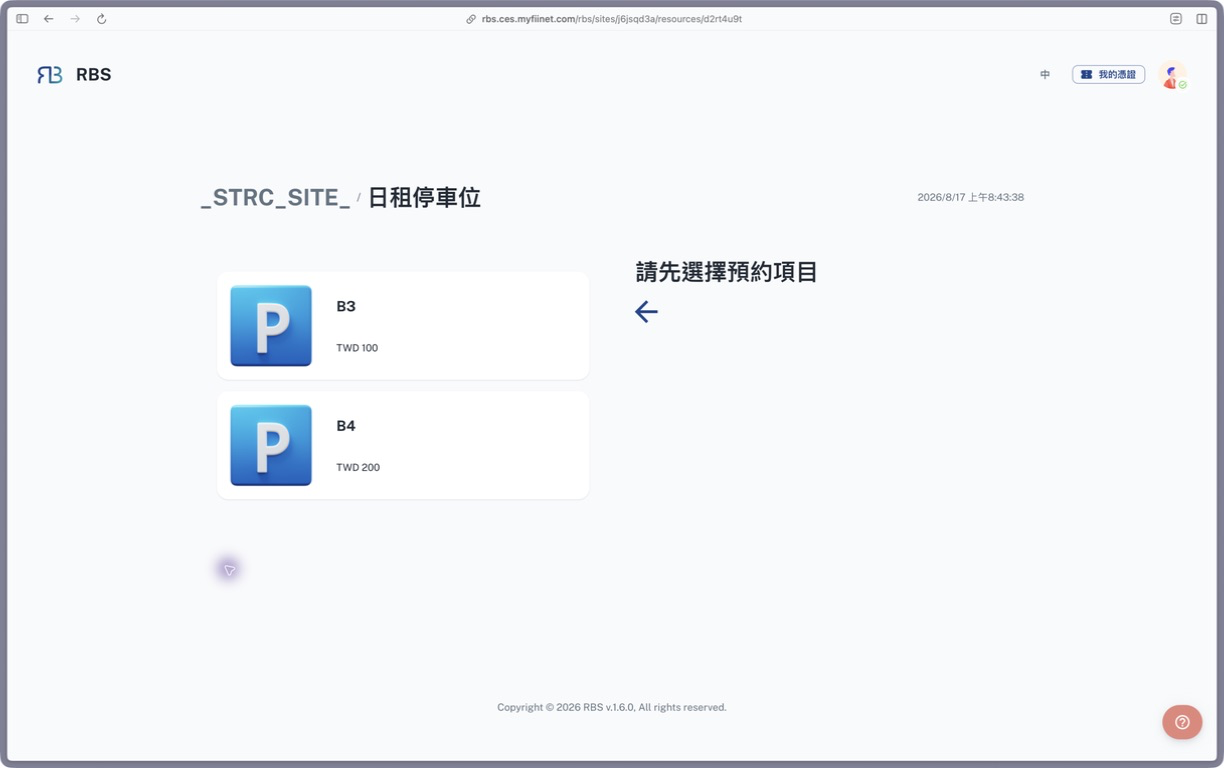
畫面確認:左側同時列出 B3 與 B4,右側在尚未選取時提示「請先選擇預約項目」。
3. 選擇日期、條件與時段
在右側的預約資訊依序完成:
- 從日曆選擇 8 月 18 日。
- 在充電車位選擇「否」。
- 選擇 10:00;本資源每次可預約 30 分鐘,因此結束時間為 10:30。
- 確認日期與時段後,選擇下一步。
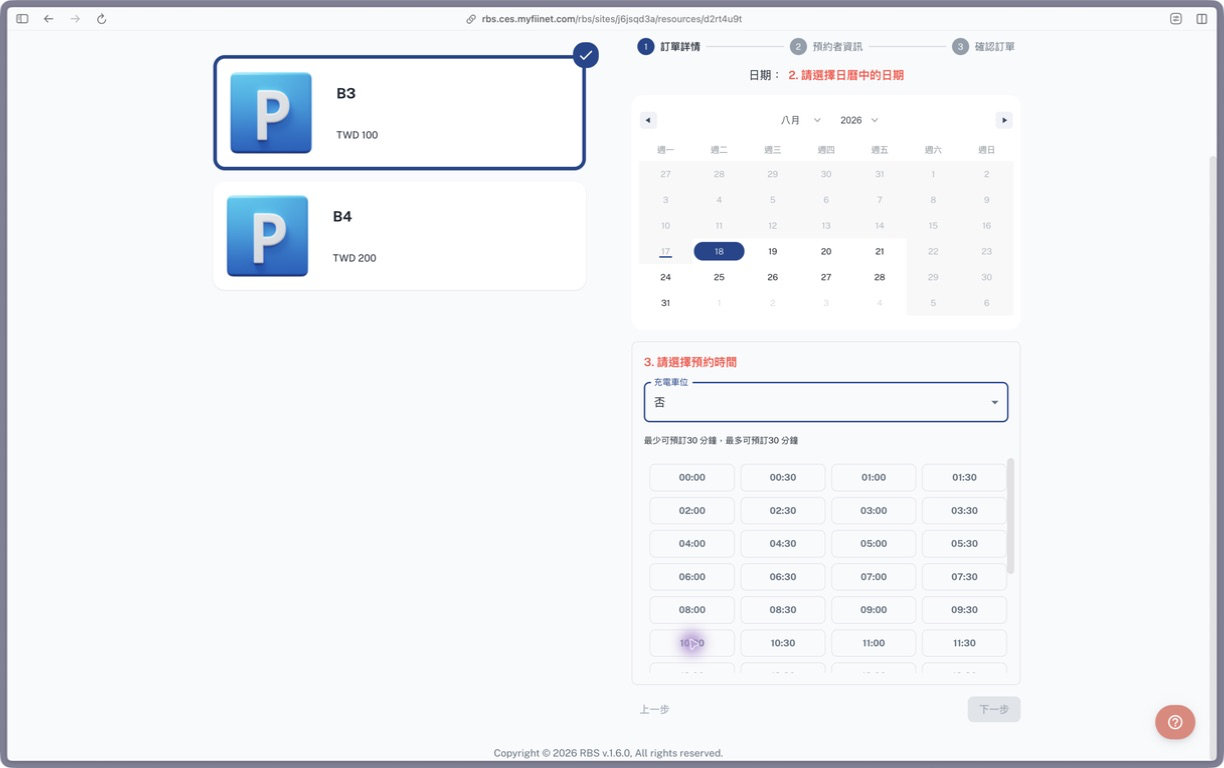
畫面確認:B3 已出現藍色外框與勾選標記,右側顯示日曆、充電車位條件及每 30 分鐘的時段按鈕。
如果畫面沒有顯示所需日期或時段,請先查看本頁的常見狀況。
4. 確認預約者資訊
在預約者資訊確認姓名、電子郵件及電話等聯絡資料正確。已登入的服務站會員會帶入帳號資料。
如果您沒有服務站會員身分,也可以在資源允許的情況下選擇以訪客身份預訂並填寫聯絡資料。訪客送出後還需要透過電子郵件中的連結啟動流程。
5. 確認預約內容
在確認預約內容逐項核對:
- 資源是「日租停車位」,項目是 B3。
- 日期是 8 月 18 日,時段是 10:00–10:30。
- 充電車位是「否」。
- 預約者姓名與聯絡方式正確。
若資料有誤,返回前一步修改。若畫面另外出現編輯簽核流程,依要求選擇簽核人;確認全部資料後才送出訂單。
確認結果
送出後,畫面會依狀態顯示訂單建立完成、流程尚未完成、等待管理員分配或建立失敗。成功時請確認項目、日期與時段,並視需要選擇:
- 新增到行事曆:加入個人行事曆。
- 我的預約(預約紀錄):查看訂單及簽核狀態。
- 返回服務站:回到服務站繼續瀏覽。
完整說明請參考確認送出結果。
常見狀況
找不到需要的日期或時段
該時段可能尚未開放、已被預約,或不符合最晚/最早預約時間限制。請改選其他時段;若所有合理時段都沒有顯示,請聯絡服務站管理員確認開放規則。
下一步按鈕仍是停用狀態
依序確認已選擇 B3、日期、充電車位條件及一個可用時段。只選擇項目但沒有完成條件欄位時,仍不能前往下一步。
無法選擇服務站成員
先確認您已登入正確帳號並加入目前的服務站。如果仍無法選擇,請改用服務站允許的訪客流程,或請管理員確認成員資格。
送出後仍顯示等待處理
需要簽核或經辦的訂單不會立即完成。請到**我的預約(預約紀錄)**查看目前狀態。
下一步
預約送出後,可到我的預約(預約紀錄)追蹤處理狀態,或到行事曆查看已安排的日期與時段。