查詢與取消自己的預約
本篇將帶您從**我的預約(預約紀錄)**找到剛送出的會議室預約、查看簽核進度,並依需求終止整筆流程或取消其中一筆預訂。
您已送出「日租停車位」B3 的預約,現在要確認訂單是否建立成功。後來行程改變,因此您還需要判斷要終止整筆訂單,或只取消其中一個時段。
開始前準備
- 您已登入送出預約時使用的 RBS 帳號。
- 您知道預約項目、日期或預約 ID 中的至少一項。
- 如果預約是以訪客身分送出,請改由送出後收到的電子郵件連結追蹤流程。
操作步驟
1. 開啟預約紀錄
登入後進入使用者後台,選擇我的預約(預約紀錄)。一筆紀錄代表一次送出的完整申請流程,其中可以包含一筆或多筆實際預訂。
列表中的每一列代表一筆預約;先確認其預約 ID、項目、日期、時間及狀態。
2. 找到要查詢的預約
如果紀錄很多,可以使用搜尋欄輸入訂單 ID。篩選功能可依今天、本週、本月、本年或自訂開單時間查找,也可以加入已關閉、進行中、已派遣、我簽核的等條件。
每個服務站使用不同分頁顯示;本例請先切換到送出「日租停車位」B3 的服務站,再找到原本的訂單。
不要只用項目名稱判斷;同一間會議室可能有多筆預約,取消前務必再次核對預約 ID 與時間。
3. 查看訂單與簽核進度
點選訂單所在列可以開啟詳情,查看訂單信息、預訂信息、簽核歷史,以及有經辦流程時的經辦歷史。
列表及詳情可能出現準備中、準備完成、進行中、已派遣、已關閉、已取消、拒簽等狀態。判讀時請同時查看簽核歷史目前停在哪一位負責人;單看「進行中」無法判斷整個流程是否已完成。
不同服務站可能配置不同的簽核與經辦流程。如果不確定某個狀態代表什麼,請記下預約 ID,再向服務站管理員確認。
4. 選擇取消範圍
在要處理的訂單右側,點選 more_vert。依您要取消的範圍選擇:
- 終止流程:撤銷尚在準備階段的申請,或取消尚可終止的整筆訂單。這會影響整個流程。
- 查看已預訂列表:開啟這筆訂單包含的實際預訂,再針對自己的單一未來預訂操作。
已派遣、已關閉、已取消或拒簽等狀態不能再使用終止流程;畫面會停用該選項。
5. 終止整筆流程
確定整份申請都不再需要時,選擇終止流程。確認視窗會詢問是否取消這個訂單;核對 ID 後再確認。
若只想取消其中一個日期或時段,不要終止整筆流程,請改用下一步。
6. 取消單一預訂
選擇查看已預訂列表,切換到要取消的日期或時段。在屬於您的未來預訂所在列選擇取消,再確認「此動作不可逆轉」的提示。
已經過期的預訂不能取消;畫面會停用取消按鈕。
取消可能無法復原。如果只是要更改日期、時段或數量,請先確認新的選項仍可預約,再取消原紀錄並重新送出。
確認結果
完成取消後,請確認:
- 終止整筆流程時,原訂單仍可依 ID 找到,且狀態已更新。
- 取消單一預訂時,已預訂列表中的該筆紀錄顯示已取消。
- 到行事曆確認日期檢視中的顯示符合最新狀態。
如果取消後狀態沒有更新,請先重新載入頁面;仍未更新時,記下預約 ID 並聯絡服務站管理員。
常見狀況
找不到剛送出的預約
確認目前登入的是送出時使用的帳號,也要確認是否切換到正確的服務站。若當時使用訪客身分,預約不一定會出現在帳號紀錄中,請改查送出後收到的電子郵件。
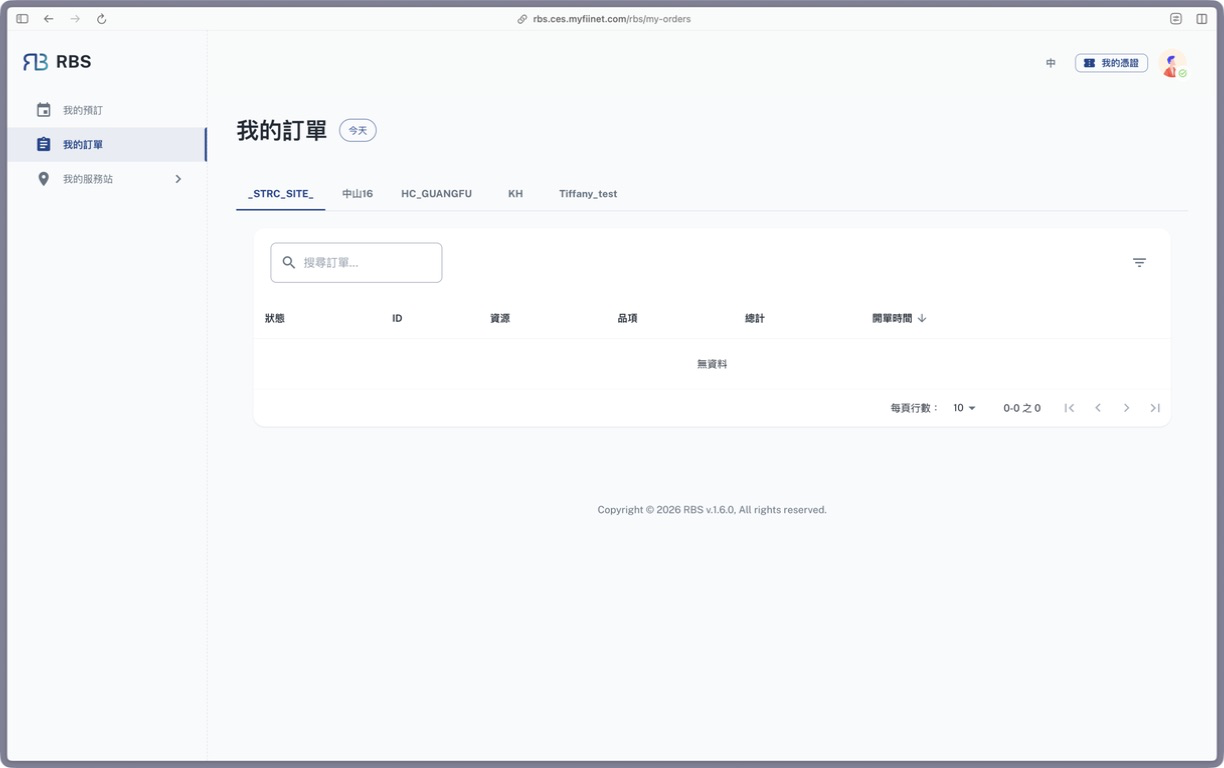
畫面確認:沒有符合條件的紀錄時,表格中央顯示「無資料」;請先檢查服務站分頁與篩選條件。截圖取自 v1.6.0,畫面中的「我的訂單」即本文所稱「我的預約(預約紀錄)」。
沒有顯示取消選項
已派遣、已關閉、已取消或拒簽的訂單不能終止;已經過期的單一預訂也不能取消。請聯絡服務站管理員,並提供訂單 ID、項目與時間。
想修改日期或時段
目前程式碼沒有提供直接修改時段制預約日期或時段的操作。請先確認新時段仍可預約,再取消原預訂並依預約一個日租停車位重新送出。數量型預約可能提供修改數量,應依該項目畫面操作。
取消後仍收到通知
先以我的預約(預約紀錄)與已預訂列表中的最新狀態為準。如果紀錄已取消但通知仍持續,請將訂單 ID 與通知時間提供給服務站管理員確認。